Showing posts with label Facebook ႏွင့္ပတ္သတ္သမွ်. Show all posts

Facebook App မွာ ခ်က္တင္လုပ္ဖို႕ဆင္ေျပေစရန္ Messenger Download ၿပီး Install လုပ္နည္း


ဖုန္းထဲမွာ ခ်က္ဖို႔လုပ္ရင္အေပၚကလိုပံု ကိုျမင္ေတြ႕ရင္ေတာ့ မိမိဖုန္းထဲမွာ Messenger ကို Download ၿပီး Install လုပ္ဖို႕လိုအပ္ၿပီပဲျဖစ္ပါတယ္ ဘာလို႕လဲဆိုေတာ့ Facebook ရဲ႕အျမဲေျပာင္းလဲေနတဲ့ စနစ္ေၾကာင့္ အခုလဲ messeage စနစ္ကိုသူတို႕ေျပာင္းလဲလိုက္လို႕ ပဲျဖစ္ပါတယ္။

 ပထမဦးစြာ messenger ကို Download ရန္ 
https://www.facebook.com/mobile/messenger
ကိုသြားပါအေပၚမွာျပထားသလိုပံုေပၚလာျပီဆိုရင္ အစိမ္းခလုတ္ေလး Get Messenger ကိုႏွိပ္ပါ
မိမိဖုန္း ဗားရွင္းလိုက္ ပီး Android ဆို Android iPhone Windows ႏွိပ္ပါသက္ဆိုင္ရာ Store ထဲ၀င္သြားၿပီး Download ႏိုင္ပါၿပီ
Download ပီးဖုန္းထဲမွာ Install လုပ္ၿပီးၿပီဆိုရင္ေတာ့ Messenger ကိုဖြင့္လိုက္ပါ
 
Welcome to Messenger ဆိုတာနဲ႔ေအာက္မွာ ကိုယ့္ Facebook နာမည္နဲ႔ ေပၚေနပါမယ္ အျပာေနာက္ခံနဲ႔ Continue ကိုႏွိပ္ရင္ Logging in ဆိုၿပီးလည္ေနပီးခဏေစာင့္ပါ
 အေပၚကိုဆြဲတင္လိုက္ပါ ေအာက္ဆံုးက Sync Contacts ေအာက္က Not Now ကိုႏွိပ္ပါ
ဖုန္းနံပါတ္ထည့္ဖို႕ေနရာေပၚလာပါမယ္ အဲကိုကိုလဲ အေပၚဆြဲတင္ပီး Not Now ႏွိပ္လိုက္ပါ
Skip hpone number? ေမးလာရင္ေတာ့ Skip ကိုႏွိပ္ပါ

You're on Messenger လို႕ေပၚလာရင္ Continue ကိုႏွိပ္ပါ
ဒီလိုကိုယ့္သူငယ္ခ်င္းေတြပံုနဲ႔စကားေျပာထားတာေလးေတြေပၚလာရင္ေတာ့ Messenger Install လုပ္ျခင္းျပီးဆံုးပါၿပီ Messenger အခ်င္းခ်င္းလည္း viber လို ဖုန္းေျပာလုိ႔ရပါတယ္

၁၀ မိနစ္အတြင္း Facebook အလြယ္ဖြင့္နည္း ( Code မေတာင္းပါ )


 Image result for Facebook icon
ဒီနည္းကို မေန႔ကတည္းက ေျပာျပခ်င္ေနခဲ့တာပါ.. ကၽြန္ေတာ္လည္း ညီးေလးတစ္ေယာက္ ေျပာျပလို႔ လုပ္ၾကည့္တာ. ခဏေလးပဲၾကာတယ္.. လုပ္နည္း ၾကည့္ရေအာင္..
ပထမဆံုး ကိုယ့္မွာ Facebook Account မဖြင့္ရေသးတဲ့ Gmail သစ္ တစ္ခု ရွိထားရပါမယ္..  မရွိရင္ Gmail အျမန္ဖြင့္နည္း ေျပာျပပါမယ္..
1. ဖုန္းမွာ Chrome Browser ရွိရပါမယ္.. အျခား Browser ေတြက အခ်ိန္ၾကာၿပီး အဆင္မေျပတာ မ်ားလို႔ပါ.. မရွိရင္ ေအာက္မွာ ေဒါင္းၿပီး Install လုပ္လိုက္ပါ..

Chrome Browser :
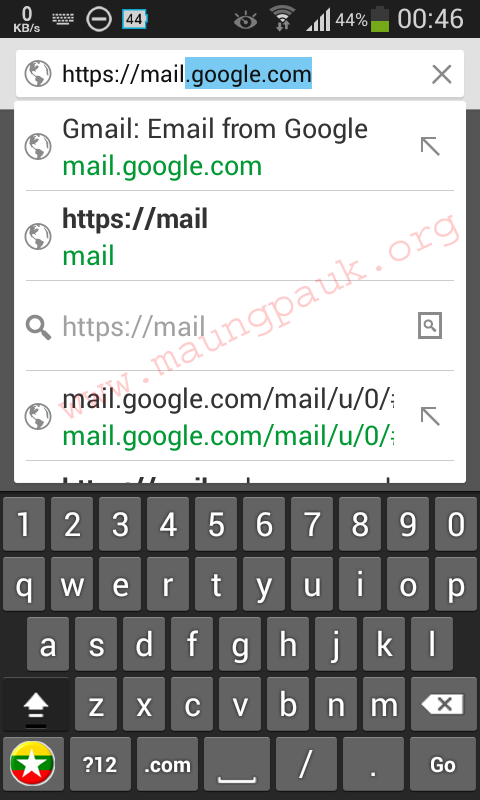
2. ဖုန္း အင္တာနက္ကို ဖြင့္ၿပီး Chrome Browser ရဲ႕ အေပၚဆံုးက Address Bar ထဲမွာ https://mail.google.com လို႔ရိုက္ထည့္ၿပီး Go ကိုႏွိပ္လိုက္ပါ..

Screenshot_2014-07-30-00-46-18

3. ၿပီးရင္ Create an account ကိုႏွိပ္. ဖုန္းနံပတ္ကလြဲလို႔ ျဖည့္စရာရွိတာ ျဖည့္ၿပီး Continue ဆိုတဲ့ အျပာတန္းႀကီးကိုႏွိပ္လုိက္ပါ.. အဲဒီမွာ ဖုန္းနံပတ္ေတာင္းလိမ့္မယ္.. တစ္ခါတစ္ေလ မေတာင္းဘူး.. ေတာင္းခဲ့ရင္ အကြက္ေလးရဲ႕ ေဘးက အလံေလးကို တစ္ခ်က္ႏွိပ္လိုက္ၿပီး Myanmar +95 ကိုရွာၿပီးေရြးလိုက္.. ၿပီးရင္ ကိုယ့္ဖုန္းနံပတ္ကို 09 ကစၿပီးျဖည့္လိုက္.. ကၽြန္ေတာ္ ျဖည့္ျပထားတယ္.. How do we Send you codes? ရဲ႕ ေအာက္နားမွာ Voice Call ကိုေရြး.. ၿပီးရင္ Continue ကိုႏွိပ္လိုက္ပါ..


Screenshot_2014-07-30-00-50-59

ဖုန္း တစ္လံုး( နံပတ္ကေတာ့ ဘာမဆိုျဖစ္ႏိုင္ပါတယ္.. ) ေခၚလိမ့္မယ္.. သူေျပာတဲ့ ဂဏန္း ၆ လံုးကို ျဖည့္ရမယ့္ အကြက္ထဲျဖည့္လိုက္ၿပီး Confirm ကိုႏွိပ္လိုက္ပါ..
4. Profile ျဖည့္ခိုင္းမွာျဖစ္ပါတယ္.. ေက်ာ္သြားလို႔လည္း ရပါတယ္.. ၿပီးရင္ေတာ့ Gmail ထဲကိုေရာက္သြားၿပီး Gmail Team က ပို႔တဲ့ အီးေမး ေတြ ေတြ႔ပါမယ္.. ဒီအတိုင္းထားလိုက္ပါ..


Screenshot_2014-07-30-00-55-53

ဖုန္းရဲ႕ Home Key ကိုႏွိပ္ၿပီး ထြက္ပါ.. ( Home Key ဆိုတာ Huawei နဲ႔ HTC မွာဆိုရင္ အိမ္ပံုေလး.. ဖုန္းရဲ႕ ေအာက္နားေလးမွာရွိတယ္. Samsung မွာဆို ေအာက္နားက Button အႀကီးႀကီး. )
ဒီမွာ Gmail ဖြင့္တာ ၿပီးသြားၿပီ... Gmail ရွိၿပီးသားဆိုရင္ အဆင့္ 3 နဲ႔ 4 ကို လုပ္စရာမလိုဘူး.. Sign in ဝင္ထားၿပီး Home နဲ႔ ထြက္ထားလိုက္ပါ....

Facebook Account ဖြင့္နည္း
1. ဖုန္းမွာ UC Browser တင္ထားလိုက္ပါ.. မရွိရင္ ေအာက္မွာ ေဒါင္းၿပီး Install လုပ္ထားလိုက္ပါ..

UC Browser :
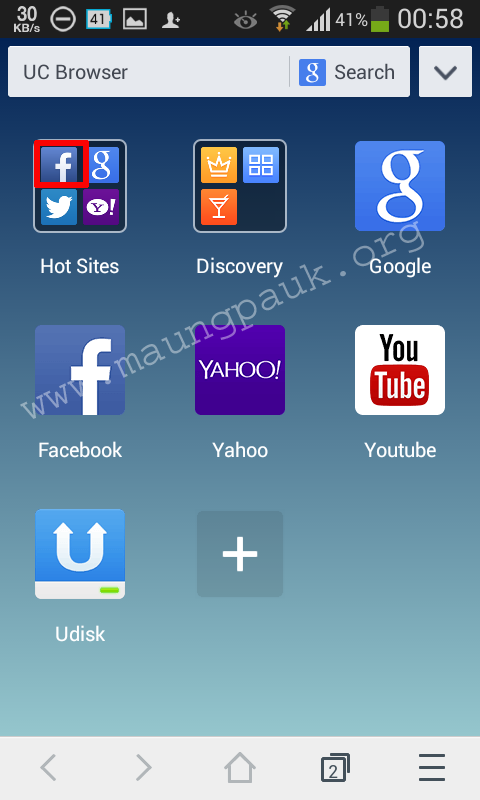
2. UC Browser ကိုဖြင့္ပါ.. သူ႔မွာပါတဲ့ Facebook ကိုႏွိပ္ပါ.

Screenshot_2014-07-30-00-58-06 

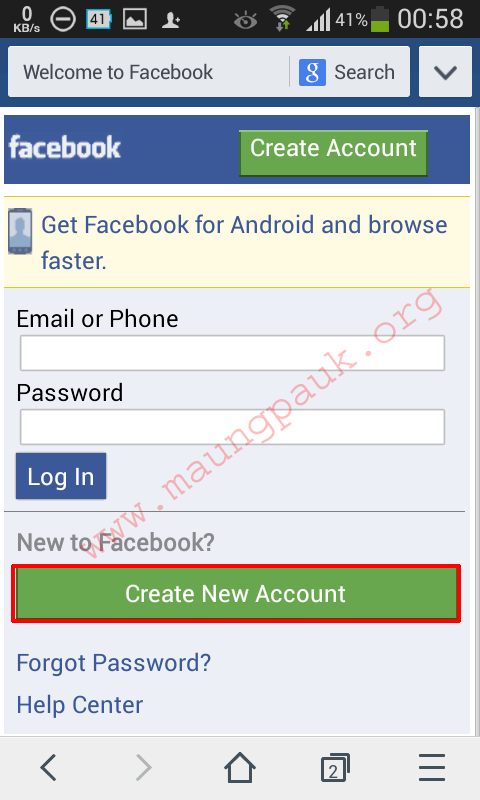
ၿပီးရင္ Create New Account ကိုႏွိပ္ပါ..

Screenshot_2014-07-30-00-58-43

3. ျဖည့္ရမယ့္ အကြက္ေတြထဲမွာ ျဖည့္ပါ.. ဒါကိုေတာ့ အေသးစိတ္ မေျပာေတာ့ပါဘူး.. Email မွာ ခုနက ဖြင့္ထားတဲ့ Email ကို ျဖည့္လိုက္ပါ.. ဆက္ႏွိပ္သြားရင္ေတာ့ confirm code ေတာင္းတဲ့အဆင့္ကို ေရာက္သြားပါမယ္..

Screenshot_2014-07-30-01-13-10

 ဘာမွ မလုပ္ဘဲ ဖုန္းရဲ႕ Home Key ကိုႏွိပ္ၿပီး ထြက္လိုက္ပါ..


4. ခုနက ျပန္ထြက္ထားခဲ့တဲ့ Chrome Browser ကိုဖြင့္လိုက္ပါ.. အီးေမးထဲမွာ Facebook က ပို႔ထားတဲ့ အီးေမးတစ္ေစာင္ ေရာက္ေနပါမယ္.. မေတြ႕ေသးရင္ မ်ဥ္းတို သံုးေခ်ာင္းရဲ႕ ညာဘက္က မ်ဥ္းေကြးေလးကို တစ္ခ်က္ႏွိပ္လိုက္ပါ.. Facebook က အီးေမးကို ေတြ႕ရင္ ႏွိပ္လိုက္ပါ.. အဲဒီမွာ Code 5 လံုး ပို႔ထားတာကို မွတ္လိုက္ပါ.. ၿပီးရင္ Home Key ကိုႏွိပ္ၿပီး ျပန္ထြက္လိုက္ပါ..

Code

5. UC Browser ကိုဖြင့္လိုက္ပါ... Code ျဖည့္ရမယ့္ အကြက္ထဲမွာ ခုနက မွတ္ထားတဲ့ ဂဏန္း ၅ လံုးကိုျဖည့္ၿပီး Confirm ကိုႏွိပ္လုိက္ပါ..


Screenshot_2014-07-30-01-13-48

6. ဒီအဆင့္မွာ Profile Information ျဖည့္ရပါမယ္.. ကၽြန္ေတာ္ ျပထားသလို ျဖည့္လိုက္ပါ.. ဒါက အလြယ္ ေျပာတာပါ.. အကြက္ေတြထဲမွာ ကိုယ္ျဖည့္ခ်င္တာကို ျဖည့္လို႔ရပါတယ္.. Facebook က အသိအမွတ္ျပဳထားတာကိုလိုခ်င္ရင္ေတာ့ ၿမိဳ႕နာမည္၊ ေက်ာင္းနာမည္ေတြကို ေရးၿပီး ညာဘက္က Search ကိုႏွိပ္.. ေပၚလာတဲ့ ၿမိဳ႕၊ ေက်ာင္း ေတြကို ေရြးထည့္ႏိုင္ပါတယ္.. ၿပီးရင္ေတာ့ Save ေပါ့..

Screenshot_2014-07-30-01-15-53
7. ေနာက္တစ္ဆင့္ကေတာ့ Friend ေတြကို Add ေပးရပါမယ္. အနည္းဆံုး Friend 5 ေယာက္ကို Search Box ထဲမွာ ရွာၿပီး Add လိုက္ပါ.. လက္ခံမယ့္သူဆို ပိုအဆင္ေျပပါတယ္.. ၂၄ နာရီအတြင္း ၅ ေယာက္လံုးက Friend အျဖစ္ လက္ခံရင္ ပိုေကာင္းပါတယ္..

Screenshot_2014-07-30-01-16-17

8. ေနာက္အဆင့္ေတြမွာေတာ့ Skip ေတြကိုႏွိပ္ၿပီး ေက်ာ္ႏိုင္ပါၿပီ.. အားလံုးၿပီးသြားရင္ေတာ့ Facebook Account တစ္ခု လြယ္လြယ္ကူကူ ရၿပီးသြားပါၿပီ...


Screenshot_2014-07-30-01-32-33

 Home Key ႏွိပ္ၿပီး ျပန္ထြက္ကာ Facebook Application ဖြင့္ၿပီး ကိုယ့္အေကာင့္ကို Log in ဝင္ႏိုင္ပါၿပီ...
ဒီ Facebook App ထဲမွာလည္း ၿမိဳ႕နာမည္၊ ေက်ာင္းနာမည္ေတြ ေမးပါတယ္.. အေကာင့္လုပ္တုန္းကအတိုင္း ျဖည့္ေပးလိုက္ပါ.. ဒုတိယ အဆင့္နဲ႔ တတိယအဆင့္ကို Skip လုပ္ၿပီး ေက်ာ္လိုက္ပါ.. ဒါဆို သံုးလို႔ရၿပီ.. အစ အဆံုး အေကာင့္ဖြင့္တာ ၁၀ မိနစ္ပဲၾကာပါတယ္.. လိုင္း စုတ္လို႔ ေစာင့္ေနရတာေတာ့ မသိဘူးေႏွာ္...


Screenshot_2014-07-30-03-02-57


Screenshot_2014-07-30-03-03-18


အေကာင့္ရၿပီဆိုၿပီး အားရဝမ္းသာ ျဖစ္မေနခင္ သိထားရမယ့္ စည္းကမ္းေလးေတြ ေျပာျပပါအံုးမယ္..
1. ၂၄ နာရီအတြင္း Friend ၁၀ ေယာက္ထက္ ပိုၿပီး Request မပို႔ပါနဲ႔
2. အေကာင့္သစ္မွာ ပို႔စ္ အနည္းဆံုး ၃ ခု တင္ပါ.. ပို႔စ္မွာ လင့္ေတြ မထည့္ပါနဲ႔အံုး.. ေနာက္ သက္တမ္း ၾကာလာမွ လင့္ေတြပါတဲ့ စာေတြ တင္လို႔ရပါၿပီ..
3. သူမ်ား ေရးထားတာေတြကို အနည္းဆံုး ၅ ခု Like လုပ္ပါ..
4. အေကာင့္သစ္ကို ခု ဖုန္းနဲ႔ သံုး၊ ခဏေန ကြန္ပ်ဴတာနဲ႔သံုး မလုပ္ပါနဲ႔အံုး.. အနည္းဆံုး ၂၄ နာရီေတာ့ ဖုန္းနဲ႔ပဲ သံုးေနလိုက္ပါ...

ဒါဆုိရင္ေတာ့ အဆင္ေျပပါၿပီ.. ဘယ္ေတာ့ ဖုန္းနံပါတ္နဲ႔ ကုဒ္ေတာင္းမလဲဆိုတာ မသိပါဘူး....

ေနာက္တစ္ခုက မိတ္ေဆြေတြကို ေသေသခ်ာခ်ာ ရွင္းျပထားပါလ်က္နဲ႔ Facebook အေကာင့္ေလး ဖြင့္ေပးပါ.. Facebook အေကာင့္ ဝယ္ခ်င္လို႔ပါဆိုၿပီး လာမေျပာပါနဲ႔.. ကၽြန္ေတာ္ အဲဒီဝန္ေဆာင္မႈ မလုပ္ေပးပါခင္ဗ်ာ..

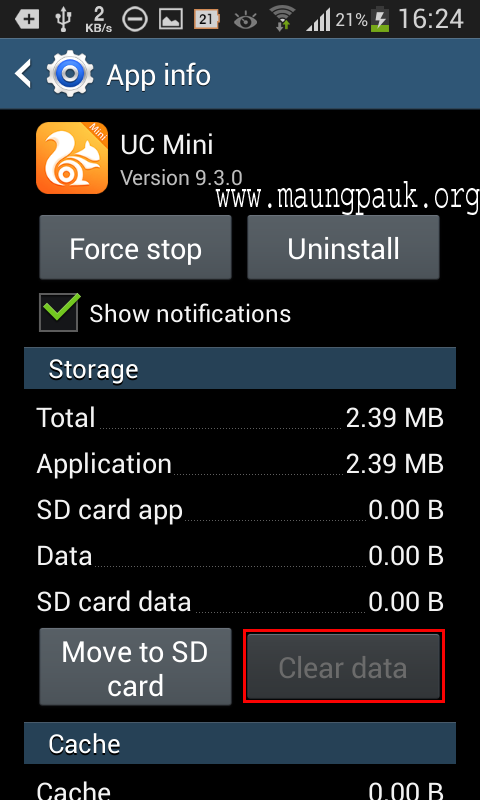
အထက္ပါနည္းအတိုင္း တစ္ေန႔ကို အေရအတြက္အကန္႔အသတ္မရွိ လုပ္ႏိုင္ပါတယ္.. ဖုန္းရဲ႕ Setting> Application> Manage Application သို႔မဟုတ္ Setting> More> Application Manager ကိုႏွိပ္.. Chrome ကိုႏွိပ္.. Clear Data လုပ္.. UC Browser ကိုလည္း Clear Data လုပ္ၿပီး အေကာင့္သစ္ ေနာက္တစ္ခု ထပ္ဖြင့္ႏိုင္ပါတယ္...

Screenshot_2014-07-29-16-23-52


Screenshot_2014-07-29-16-25-00 
Credit to maungpauk.org
Thiha Htike(THT)
0973151297

Error မ်ားကင္းသြားတဲ့ Facebook v9.0.0.0.8 Update (22-March) Photo Comment & Video Download အဆင္ေျပပါသည္။


http://www.tecnigen.com/wp-content/uploads/2013/08/Facebook-APK-for-Android-Download.jpg

အခုေနာက္ဆံုးထြက္ထားတဲ့ Facebook v9.0.0.0.8 မွာေတာ့ အခုတေလာျပသာနာတက္ေနတဲ့ Video Download ပါျပန္ရျပီျဖစ္ပါတယ္။ Photo Comment လည္းရေနပါတယ္။ ျပီးေတာ့ ျမန္မာလိုပါေျပာင္းလို႕ရပါ တယ္။ Group ေတြထဲလည္း ျမန္ဆန္စြာ၀င္ႏိုင္ပါတယ္။ Feeling လည္းရပါတယ္။ ကၽြန္ေတာ္သံုးၾကည့္ရ သေလာက္ကေတာ့ Error ကင္းေနပါတယ္။ သူ႕ကိုအရင္ဆံုး Install လုပ္မယ္ဆိုရင္ေတာ့ အရင္ရွိထားျပီး သား Version အေဟာင္းကို ဦးစြာ Uninstall လုပ္ျပီးမွသာ Version အသစ္ကို Install လုပ္ေပးပါ။ ရွိထားျပီးသား Version အေဟာင္းမွာ ထပ္ျပီး  Install မလုပ္ရပါဘူး။ ေအာင္က Link မွာေဒါင္းယူႏိုင္ပါျပီဗ်ာ။


 **  Step-1.ေအာက္က Download Button ကိုႏွိပ္လိုက္ပါ  
**  Step-2. "5sec". ေလာက္ေစာင္႕ေပးပါ။

**  Step-3. "  << SKIP AD >>   ".ကိုႏွိပ္ေပးပါ။
**  Step-4. Download Link က်လာပါလိမ္႕မယ္။
**  အဆင္ေျပပါေစဗ်ာ။


facebook မွာ အသစ္တင္တိုင္း ဖတ္ခ်င္လွ်င္ေအာက္ကလင့္မွာ like လုပ္ပါ။
Myanmar Tech (အိုင္တီ)
ကြန္ပ်ဴတာနည္းပညာ


Download လုပ္နည္းမ်ားမသိပါက ဒီမွာဖတ္ေပးပါ..
 

သင့္ Facebook အေကာင့္ အခုိးမခံရေအာင္ ကာကြယ္နည္း

facebook account security


သူငယ္ခ်င္းတစ္ေယာက္က ဖုန္းဆက္လာပါတယ္။ သူ႔အေကာင့္ကို ဆံုးရွံုးရေတာ့မယ့္ ကိန္းရွိလို႔ပါတဲ့။ အဲဒါ ဘာေတြ လုပ္ရမလဲဆုိျပီးေတာ့ ေမးလာပါတယ္။ လုပ္စရာ သိပ္အမ်ားၾကီး မရွိပါဘူး။ အေကာင့္အခိုးခံရဖို႔ အေျခအေန မ်ားေနသူမ်ားအတြက္ ျပဳလုပ္ရမယ့္ ကာကြယ္ေရးအဆင့္မ်ားကေတာ့ ေအာက္ပါအတိုင္း ျဖစ္ပါတယ္။

Primary Email ေျပာင္းပါ

အဓိကအက်ဆံုး လုပ္ရမယ့္ အလုပ္ ျဖစ္ပါတယ္။ Account Setting ကိုဝင္၊ General Tab ကေနပဲ Name, Usernam, Email, Password အစရွိသျဖင့္တို႔ကို ျမင္ေတြ႔ရမွာပါ။ ဒီေတာ့ Email ကို Edit လုပ္ေပးရမွာ ျဖစ္ပါတယ္။ လက္ရွိ မိမိ Log in ဝင္ေနက် Email ကိုျဖတ္ရပါမယ္။ ျပီးရင္ မိမိ ေျပာင္းလဲခ်င္တဲ့ Email ကို ရိုက္ထည့္ေပးရမွာ ျဖစ္ပါတယ္။ ျပီးရင္ Password ေတာင္းပါတယ္။ Password ထည့္ျပီး save လိုက္တဲ့အခါ အရင္ အီးေမးလ္ အေဟာင္းသုိ႔မဟုတ္ အသစ္ထည့္လိုက္တဲ့ အီးေမးလ္ အေဟာင္း သို႔မဟုတ္ ၂ ခုစလံုးဆီကို စာပို႔မွာ ျဖစ္ပါတယ္။ အဓိကကေတာ့ ေျပာင္းလဲမွုအတြက္ Confirm လုပ္ေပးဖို႔အတြက္ပါ။ ဒီေတာ့ Email အေဟာင္းေကာ၊ အသစ္ကိုပါ စစ္ေပးဖို႔ လိုအပ္ပါတယ္။ Password ေျပာင္းပါ Password ေျပာင္းဖို႔ လိုအပ္ပါတယ္။ ပိုျပီးလံုျခံဳမွုရွိမယ့္ Password ကုိေရြးရမွာပါ။ မိမိရဲ ႔ ေမြးသကၠရာဇ္တို႔ အမည္တို႔ ပါေနတဲ့ Password ေတြဆုိရင္မလံုျခံဳပါဘူး။ aA1@%com အစရွိသျဖင့္ အမ်ားခန္႔မွန္းရခက္ျပီး ကိုယ္တိုင္လည္း အလြတ္ရဖို႔အဆင္ေျပမယ့္ စာမ်ိဳးကို ေပးဖို႔လိုအပ္ပါတယ္။

Security enable လုပ္ပါ

General ရဲ ႔ေအာက္မွာ Security ဆုိတဲ့ tab ေလးရိွပါတယ္။ သူ႔ကို click ႏွိပ္ျပီး - Secure Browsing ကို Enable လုပ္ေပးဖို႔လိုပါတယ္။ သူက ပိုလိုျခံဳတဲ့ အင္တာနက္ ပရိုတိုေကာ https ကုိ ဘယ္အခ်ိန္ဖြင့္ဖြင့္ ပုိ႔ေပးမယ့္ စနစ္ ျဖစ္ပါတယ္။ - ျပီးေတာ့ Login Notification ကုိလည္း enable လုပ္ရပါမယ္။ ဒါမွ ကိုယ္မရွိတဲ့အခ်ိန္ တစ္ေယာက္ေယာက္က Log In ျပီဆုိရင္လည္း အီးေမးလ္ပုိ႔ျပီး Alert လုပ္ပါတယ္။ -

Trusted Contact ေရြးပါ။

သူက ကိုယ့္အေကာင့္ထဲကို ဝင္လို႔မရေတာ့ဘူးဆုိရင္ Trust ေရြးထားတဲ့ friend ေတြဆီကုိ ကုဒ္ပုိ႔ပါတယ္။ သူတို႔က ရရွိတဲ့ကုဒ္နဲ႔ ျပန္ဖြင့္ရင္ အေကာင့္ျပန္ရပါတယ္။ အျပင္မွာ ေတြ႔ဆံုတဲ့သူငယ္ခ်င္းျဖစ္ဖို႔ လိုပါတယ္။ App ေတြ ျဖဳတ္ပါ App မွာ ကိုယ္ေဆာ့ေနက် App ကေတာ့ အဆင္ေျပပါတယ္။ သုိ႔ေပမယ့္ ေဆာ့ေလ့ေဆာ့ထ မရွိတဲ့ Application, အသံုးမျပဳျဖစ္တဲ့ App ေတြကို Remove လုပ္လိုက္တာ အေကာင္းဆံုးပါ။ သူ႔ကို App section မွာ ဝင္ျပီး Edit လုပ္ႏိုင္ပါတယ္။ Email လုံျခဳမွုရွိပါေစ Facebook အေကာင့္ကေတာ့ လံုျခံဳသြားျပီ။ ကိုယ္ေျပာင္းလဲလိုက္တဲ့ Email သာ မလံုျခံဳဘူးရင္လည္း အိတ္ေပါက္နဲ႔ ဖားေကာက္သလို ပဲ ျဖစ္မွာပါ။ Log in ဝင္ဖု႔ိ အသံုးျပဳေနက် Email ကုိ လုံျခံဳမွုရွိေအာင္လည္း ျပဳလုပ္ ေပးရမွာ ျဖစ္ပါတယ္။

Facebook Security သံုးပါ

Security on Facebook လို႔ Search bar မွာရိုက္ထည့္လိုက္ရင္ Facebook ရဲ ႔ Official Security App page ကို ေရာက္ရွိမွာ ျဖစ္ပါတယ္။ ယင္းမွတစ္ဆင့္ Password ေျပာင္းလဲျခင္း၊ အမည္ေျပာင္းျခင္း တို႔ကို ျပဳလုပ္ျပီး Security အတြက္ စိတ္ၾကိဳက္ Edit ျပဳလုပ္ႏိုင္ပါတယ္။ အေကာင့္သံုးျပီးတိုင္း sign out ေသခ်ာပါေစ မိမိ ရဲ ႔ တစ္ကိုယ္ေရသံုး ဖုန္း၊ ကြန္ျပဴတာတို႔ဆုိရင္ေတာ့ ကိစၥမရွိပါဘူး။ အဲ့လိုမဟုတ္ပဲ သူငယ္ခ်င္း ပစၥည္း၊ အမ်ားသံုး ပစၥည္းေတြကေနတစ္ဆင့္ သံုးျပီးျပီဆုိရင္ Sign out ေသခ်ာဖို႔လိုပါတယ္။ Browser history ကုိျဖတ္ခဲ့တာ အေကာင္းဆံုးပါ။ Link ေပးတိုင္း မႏွိပ္ပါနဲ႔ ဒါ လည္းအေရးၾကီးပါတယ္။ မိမိအေကာင့္က အခိုးခံရမယ့္အေန အထားလို႔သိေနရင္ Message box က ေပးလာတဲ့ Link ေတြကို အထူးသတိထားဖို႔လိုအပ္ပါတယ္။ ေသခ်ာ ယံုၾကည္စိတ္ခ်ရတယ္လုိ႔ ထင္ရတဲ့ Link မ်ိဳးပဲ ႏွိပ္သင့္ပါတယ္။ လက္တေလာ Celebrity အေကာင့္မ်ား ေပ်ာက္ျခင္းက Link ေတြဆီ ဆက္သြားျပီး Log in လုပ္လို႔ပါ။ ဒီေတာ့ ဆင္ျခင္ဖုိ႔အထူးလိုအ္ပါတယ္။ . ဒီေလာက္ဆုိရင္ မိမိ အေကာင့္အခိုးခံရမယ့္ အေျခအေနမွာ ကင္းေဝးျပီလို႔ေမွ်ာ္လင့္ပါတယ္။


Ref&Credit-smart pro journal(smart.com.mm)


facebook မွာ အသစ္တင္တိုင္း ဖတ္ခ်င္လွ်င္ေအာက္ကလင့္မွာ like လုပ္ပါ။
Myanmar Tech (အိုင္တီ)
ကြန္ပ်ဴတာနည္းပညာ


Download လုပ္နည္းမ်ားမသိပါက ဒီမွာဖတ္ေပးပါ..
 

Facebook ေပၚမွာ တစ္စံုတစ္ေယာက္ကို ဘေလာ႔ လိုက္ရင္ ဘာေတြ ၿဖစ္သြားမလဲ

Block someone 


လြယ္လြယ္ေၿပာရရင္ ေပ်ာ္သြားမွာေပါ့။ အဲေလ ေပ်ာက္သြားမွာေပါ့။ :) ေဖ႔ဘုတ္က သူငယ္ခ်င္းေတြ မိတ္ေဆြေတြကို ေတြ႕ဆံုနိင္ဖို႔ ဆိုရွယ္နက္၀ပ္လ္တစ္ခုအေနနဲ႔ ေပးစြမ္းထားေပမဲ႕လို႕ သင္႔ကို စိတ္အေနွာက္အယွက္ တစ္စံုတစ္ရာ ၿဖစ္ေပၚေအာင္လုပ္ေစခဲ႔ရင္ အဲဒီလူကို မၿမင္ရေအာင္ ဘေလာ႔ပစ္ခြင္႔ကိုလည္း ေပးထားပါတယ္။ ဒီေနရာမွာေတာ႔ အဲလို ၿဖစ္လာခဲ႔ရင္ ဘယ္လို ဘေလာ႔ရမယ္ဆိုတာနဲ႔ ဘေလာ႔ ပစ္လိုက္ၿပီးဆိုတာနဲ႔ ဘယ္လို အဓိပၸာယ္ သက္ေရာက္သြားတာကို အနည္းငယ္ ရွင္းၿပထားပါတယ္။ ဘေလာ႔ပစ္တာနဲ႔ ပတ္သက္ၿပီး ေဖ႔ဘုတ္မွာ နည္း(၃) မ်ိဳး ရွိပါတယ္။

၁) ဖုန္းေပၚမွာဆိုရင္ အၿမန္ဆံုးကေတာ႔ Homepage ရဲ႕ ဘယ္ဘက္အေပၚဆံုးက ( newfeed) ေပၚက (ေသာ႔ခေလာက္ပံု) ေလးကို
Select လုပ္ၿပီး နာမည္ (သို႔) ဘေလာ႔ေစခ်င္သူရဲ႕ ေမးလ္ကို ထည္႕ရံုပါ

၂) ေနာက္တစ္ခုက setting ထဲမွာ ရွိတဲ႔ Blocking ကေန၀င္ၿပီး ေအာက္ဆံုးက Block user ေနရာမွာ နာမည္ (သို႔) ဘေလာ႔ေစခ်င္သူရဲ႕ ေမးလ္ကို ထည္႕ရံုပါပဲ။

၃) နံပါတ္(သံုး) အခ်က္က သူရဲ႕ ေဖ႔ဘုတ္ပရိုဖိုင္ ဆီကိုသြားကာ ညာဖက္မွာ ရွိတဲ႔ စက္၀ိုင္း ပံုကိုႏွိပ္ကာ Report/Block ကိုေရြးရံုပါ။ ဒါဆိုရင္ေတာ႕ ေရြးခ်ယ္ဖို႔ Option တစ္ခုရမွာ ၿဖစ္ပါတယ္။ ဒီထဲမွာမွ Unfriend လုပ္မွာလား၊ အၿပီးအတိုင္ ဘေလာ႔မွာလား၊ ဆိုၿပီး ေရြးနိင္ပါတယ္။ တကယ္လို႔သင္႔ဟာ တစ္ေယာက္ေယာက္ကို ဘေလာ႔ခဲ႔ၿပီးဆိုရင္ ေဖ႔ဘုတ္ရဲ႕ search ရလဒ္မွာ ထိုပုဂၢဳိလ္ဟာ ေပၚမွာ မဟုတ္ေတာ႔ပါဘူး။

Google Search မွာနာမည္နဲ႔ + facebook ကို တြဲရိုက္ၿပီး ရွာမယ္ဆိုရင္ေတာ႔ ရွာနိင္ပါလိမ္႔မယ္။ ဒါေပမဲ႔လည္း ။။။။ ေဖ႔ဘုတ္ေပၚေရာက္ရင္ေတာ႔ Page not available ဆိုၿပီး ေတြ႕ရမွာ ၿဖစ္ပါတယ္။ သို႔ေပမဲ႔ တကယ္ အဲဒီလူကိုေတြ႔ခ်င္ပါတယ္ဆိုရင္ေတာ႔ ေဖ႔ဘုတ္မွာ ရွိတဲ႔ ကိုယ္အေကာင္႔ကို Sign out လုပ္ၿပီး ရွာရင္ေတာ႔ ေတြ႔နိင္ပါတယ္။ သင္႔ကိုလည္း အခုလိုသူမ်ားေတြက လုပ္ၿပီး ရွာနိင္ေနတဲ႔အတြက္ Privacy Setting ထဲက Who can look me up ? ဆိုတဲ႔ ေနရာကို my friends လို႕ေၿပာင္းၿပီး ကာကြယ္ထားနိင္ပါတယ္။ သင္႔မွာ တကယ္လို႔ mutual သူငယ္ခ်င္းရွိလို႔ရွိလွ်င္ ထို သူငယ္ခ်င္းရဲ႕ ပို႔စ္ေပၚမွာ ဘေလာ႔ထားတဲ႔လူတစ္ေယာက္ဟာ သင္႔ရဲ႕ ကြန္မန္႔ေတြကို ၿမင္နိင္မွာ မဟုတ္ပါဘူး။ ဒီေတာ႔ ဘေလာ႔ေတာ႔မယ္ဆိုရင္ေတာ႔ သတိထားဖို႔လိုပါတယ္။ 


Ref&Credit-smart pro journal(smart.com.mm)


facebook မွာ အသစ္တင္တိုင္း ဖတ္ခ်င္လွ်င္ေအာက္ကလင့္မွာ like လုပ္ပါ။
Myanmar Tech (အိုင္တီ)
ကြန္ပ်ဴတာနည္းပညာ


Download လုပ္နည္းမ်ားမသိပါက ဒီမွာဖတ္ေပးပါ..
 

Facebook စြယ္စံုက်မ္း ( ျမန္မာလို - EBook )


ဆရာ Black Magic ေရးသားတဲ့ Facebook နဲ႕ပတ္သက္ၿပီး ကလိစရာ သိစရာ မွတ္စရာ စာအုပ္ေလးျဖစ္
ပါတယ္...ေဖ့ဘုတ္နဲ႕ပတ္သက္တဲ့အေၾကာင္းအရာမ်ားကို စိတ္ရွည္လက္ရွည္ေရးသားထားသည့္အတြက္
ေလ့လာသူမ်ားအဖို႕ နည္းပညာဗဟုသုတမ်ား အမ်ားအျပားရရွိေစမွာျဖစ္ပါတယ္..ကဲ လိုအပ္သူမ်ား Download ရယူႏိုင္ပါၿပီ။


facebook မွာ အသစ္တင္တိုင္း ဖတ္ခ်င္လွ်င္ေအာက္ကလင့္မွာ like လုပ္ပါ။
Myanmar Tech (အိုင္တီ)
ကြန္ပ်ဴတာနည္းပညာ


Download လုပ္နည္းမ်ားမသိပါက ဒီမွာဖတ္ေပးပါ..

Facebook အေကာင့္ ဖ်က္နည္း


မိမိ အသံုးျပဳေနတဲ့ Facebook အေကာင့္ကို အေၾကာင္းအမ်ိဳးမ်ိဳး ေၾကာင့္ Delete  လုပ္ခ်င္တယ္ , ဖ်က္ခ်င္တယ္ဆိုရင္ ေအာက္ပါအတိုင္း ဖ်က္ပစ္ႏိုင္ပါတယ္...


  မိမိ ဖ်က္လိုတဲ့ အေကာင့္ကို အရင္ဆံုး  Login ဝင္ထားပါ။

  ဒီေနရာ ကိုသြားလိုက္ပါ။

  Delete My Account ကို ႏွိပ္ပါ။


 ဖ်က္လိုေသာ အေကာင့္ရဲ႕ Password ထည့္ပါ။ ၿပီးရင္ ေအာက္က စာလိမ္ေလးေတြကို မွန္ေအာင္ေရးထည့္ေပးပါ။

  Okay ကုိႏွိပ္ပါ။
သတိထားရမွာက.... 
 Account က ခ်က္ခ်င္းမပ်က္ေသးပါဘူး...
  အဲ့ဒီ Account ကို (14) ရက္ ၊ ႏွစ္ပါတ္အတြင္း ေနာက္ထပ္ ဘယ္ေတာ့မွ Log in မဝင္ပါနဲ႔ .. ႏွစ္ပါတ္ (၁၄) ရက္ၾကာမွ သူ႕အလိုလိုပ်က္သြားမွာပါ...။ (14) ရက္အတြင္း Log in ဝင္မိတယ္ဆိုရင္ေတာ့ Account က ပ်က္မွာမဟုတ္ပါဘူး..။
အဆင္ေျပပါေစဗ်ား

ဝင္းကမာၻေက်ာ္
www.winkabarkyaw.net


facebook မွာ အသစ္တင္တိုင္း ဖတ္ခ်င္လွ်င္ေအာက္ကလင့္မွာ like လုပ္ပါ။
Myanmar Tech (အိုင္တီ)
ကြန္ပ်ဴတာနည္းပညာ


Download လုပ္နည္းမ်ားမသိပါက ဒီမွာဖတ္ေပးပါ..
 

Facebook ေပၚတြင္ Animation ပုံတင္နည္း


ေဖ့ဘြတ္သုံးတဲ ့သူမ်ားအတြက္ပါ..ဒီနည္းေလးကုိသိျပီးသားသူကေတာ ့ရွိမွာပါ.မသိေသးသူအတြက္ရည္ရြယ္
ျပီးေတာ ့တင္ေပးလုိက္ပါတယ္..မိမိတုိ ့အေကာက္ထဲမွာအပုံကုိလူတုိင္းလုိလုိတင္ထားဒါကုိေတြ ့ပါတယ္
အပုံကုိဒီအတုိင္းတင္မဲ ့အစား..အခုလုိအပုံွွရင္ေလးေတြရွိရင္တင္လုိက္ရင္ပုိျပီးအျမင္ဆန္းေနေအာင္ပါခင္ဗ်ာ
စိတ္၀င္စားတယ္ဆုိရင္ကၽြန္ေတာ္ေအာက္မွာပုံေတြနဲ ့ေသခ်ာရွင္းျပထားပါတယ္..လုိက္လုပ္ၾကည္ ့ပါ..အဆင္
ေျပမယ္လုိ ့ေမွ်ာ္လင္ ့ပါတယ္..အရင္ဆုံး..ဒီလင္ ့ https://apps.facebook.com/gifcast    ေလးထဲကုိ
အရင္၀င္ေပးပါ....


၀င္ျပီးရင္ေတာ ့upload Animated ေလးကုိႏွိပ္ပါ..


အဲ ့ဒီ upload Animated ကုိႏွပ္လုိက္ရင္ေဘာက္ေလးက်လာပါလိမ္ ့မယ္...အဲ ့ေဘာက္ထဲမွာဗ်ာ..ကိုယ္
သိမ္းထားခ်င္တဲ ့အပုံွရွင္ေလးကုိေရြးျပီး open ႏွိပ္ေပးပါ.ကၽြန္ေတာ္ကေတာ ့နမူနာျပတဲ ့အတြက္အဆင္ေျပ
ေအာင္ေတာ့ထည္ ့ျပထားပါတယ္..

upload လုပ္ေပးပါလိမ္ ့မယ္..ခနေလးေစာင္ ့ေပးပါ....


upload ျပီးရင္ကုိ္ယ္ထည္ ့ထားဒါေလးေပၚလာမယ္ဗ်ာ..အဲ ့ထဲမွာ PUBLISH FACEBOOK ဆုိဒါေလးကုိႏွိပ္
ေပးလုိက္ပါအုံး...


ေဘာက္ေလးတစ္ခုက်လာပါမယ္..အဲ ့မွာ Teilen ကုိထပ္ႏွိပ္ေပးပါ..


ျပီးရင္ေတာ ့သင္တုိ ့ရဲ ့ေဖ ့ဘြတ္ထဲ၀င္ၾကည္ ့လုိက္ပါ..ထည္ ့ထားတဲ ့အပုံရွင္ေလး၀င္ေနပါျပီးခင္ဗ်ာ..


အားလုံးပဲအဆင္ေျပၾကပါေစခင္ဗ်ာ...
                        
                                               ရန္ကုန္သား(နဂါးစိမ္း)

                                                 ေရးသားသူ.i soe


facebook မွာ အသစ္တင္တိုင္း ဖတ္ခ်င္လွ်င္ေအာက္ကလင့္မွာ like လုပ္ပါ။
Myanmar Tech (အိုင္တီ)
ကြန္ပ်ဴတာနည္းပညာ


Download လုပ္နည္းမ်ားမသိပါက ဒီမွာဖတ္ေပးပါ..
 

How to Easy Create a New Facebook Account !!!

က်ြန္ေတာ္ဒီေန႔ေတာင္းဆိုထားတဲ့သူငယ္ခ်င္းေတြအတြက္ေရာ Facebook အေကာင့္လုပ္တာအခက္အခဲ
ျဖစ္ေနတဲ့သူငယ္ခ်င္းေတြအတြက္ပါ Facebook အေကာင့္တစ္ခုကိုဖုန္းနံပါတ္ေတြ/ကုဒ္ေတြမေတာင္းပဲ
အလြယ္ဆံုးရတဲ့နည္းေလးကို Movie အျဖစ္နဲ႔ေရာ / ဓါတ္ပံုေလးေတြနဲ႔ပါေဒါင္းေလာ့စ္ဖိုင္ထဲမွာရွင္းျပထား
ပါတယ္။ၾကားရတဲ့သတင္းေတြကေတာ့ Facebook အေကာင့္တစ္ခုလုပ္ဘယ္ေလာက္ကုန္က်ပါတယ္။
ဘာညာေပါ့။ကိုယ္ကိုတိုင္မလုပ္တတ္ေတာ့လည္းေပးရတာေပါ့။ဒါေၾကာင့္ကိုယ္တိုင္ေလးလုပ္တတ္သြား
ေအာင္ Movie ေလးကိုၾကည့္ပါျပီးရင္ ဓါတ္ပံုေလးေတြနဲ႔ Slideshow လုပ္ျပထားပါတယ္။ဒီမွာပံုေတြနဲ႔
မရွင္းျပေတာ့ပါဘူး။ၾကိဳက္တယ္ဆိုရင္ေတာ့ ေအာက္မွာသြားေဒါင္းလိုက္ပါ။

ယေန႔မွစျပီးက်ြန္ေတာ္ဆိုဒ္ကိုလာလည္တဲ့ User ေတြအတြက္ေဒါင္းေလာ့စ္ဆြဲရာတြင္အခက္အခဲမရွိေအာင္
မည္သည့္ Skip မွၾကားခံထားျခင္းမရွိပါ။ ေဆာ့စ္၀ဲမ်ားကို တိုက္ရိုက္ေဒါင္းႏိုင္ပါတယ္ခင္ဗ်ာ။
သို႔ပါေသာေၾကာင့္ျပန္လည္ေက်းဇူးတင္တယ္ဆိုရင္ေတာ့
ေၾကာ္ျငာမ်ားကို တစ္ၾကိမ္ေလာက္သာ ကလစ္ခဲ့ပါခင္ဗ်ာ။


က်ြန္ေတာ္တင္သမွ်ပိုစ့္ေတြ Facebook ကေနရယူခ်င္တယ္ဆိုရင္ ဒီမွာ Like ႏွိပ္ပါ 

မန္ဘာ၀င္ခဲ့ျခင္းျဖင့္ ပိုစ့္အသစ္တင္တိုင္း မိမိ Gmail ထဲကိုတိုက္ရိုက္ေရာက္ရွိမည္ျဖစ္ပါသည္။ ထို႔ေၾကာင့္မန္ဘာ၀င္ခဲ့ဖို႔ဖိတ္ေခၚပါတယ္။

http://mm-knowledgeinfo.blogspot.com/2013/12/how-to-easy-create-new-facebook-account.html 
နည္းပညာၿမိဳ႕ေတာ္

facebook မွာ အသစ္တင္တိုင္း ဖတ္ခ်င္လွ်င္ေအာက္ကလင့္မွာ like လုပ္ပါ။
Myanmar Tech (အိုင္တီ)
ကြန္ပ်ဴတာနည္းပညာ


Download လုပ္နည္းမ်ားမသိပါက ဒီမွာဖတ္ေပးပါ..
 

★★Facebook Profile နာမည္ ၅ ခါထက္ပိုၿပီးေျပာင္းနို္င္ေအာင္လုပ္နည္း★★

ကိုယ္ ့ profile ရဲ ့နာမည္ေတြကို တစ္ခါႏွစ္ခါလြဲၿပီး အမ်ိဳးမ်ိဳးေၿပာင္းခြင္ ့မေပးပါဘူး...။အဲလိုဆိုေတာ ့ ဘယ္လိုလုပ္မလဲ......ကြ်န္ေတာ္ ေၿပာၿပပါ ့မယ္...သိတဲ ့သူကေတာ ့မဖတ္နဲ ့ေတာ ့ေပါ ့ေနာ္...။
ကြ်န္ေတာ ့လိုမသိေသးတဲ ့သူငယ္ခ်င္းေတြအတြက္ရည္ရြယ္တာပါ။
အရင္ဆံုး ကိုယ္ ့ရဲ ့အေကာင္ ့ထဲကို ၀င္ပါ။

   ဒီေနရာ ကိုနွိပ္၍သြားၿပီး ကြပ္လပ္ေတြ ၿဖည္ ့ခဲ ့ပါ။
New first name
ေနရာမွာကိုေျပာင္းခ်င္ေသာနာမည္ရဲ႕ပထမဆံုးနာမည္။
ဥပမာ-ေျပာင္းခ်င္ေသာနာမည္ Thet paing soe ဆိုရင္
New first name ေနရာမွာ Thet ကိုထည္ပါ။
New middle name (optional)
ေနရာမွာကိုေျပာင္းခ်င္ေသာနာမည္ရဲ႕အလယ္ကနာမည္။
ဥပမာ-new middle name sနရာမွာ paing လို႔ထည္ပါ။
New last name
ေနရာမွာေတာ့ေျပာင္းခ်င္ေသာနာမည္ေနာက္ဆံုးနာမည္ကို
ထည္ပါ။
ဥပမာ- new last name ေနရာမွာ soe လို႔ထည္ပါ။
Reason for this change
ဆိုတဲ့ေနရာမွာေတာ့ Other လို႔ေ႐ြးခ်ယ္ေပးလိုက္ပါ။
Your ID
ဆိုတဲ့ေနရာမွာဓာတ္ပံုတစ္ပံုထည္ေပးရပါမယ္။
ဘယ္ဓာတ္ပံုပဲျဖစ္ျဖစ္။ Upload ကိုနွိပ္ၿပီးေတာ့ထည္ပါ။
ၿပီးသြားရင္ ေအာက္ဆံုးက send ကိုႏွိပ္လိုက္ပါ။
တစ္ခါတစ္ေလခ်က္ခ်င္းေျပာင္းလို႔ရပါတယ္။
တစ္ခါတစ္ေလ comfirm email ကို ၿပန္ပို ့ဖို ့ 24 နာ၇ီနီးပါးေလာက္ၾကာပါလိမ္ ့မယ္..။
အဲ ေမလ္း ကို ရၿပီဆိုရင္ သူပို ့ေပးတဲ ့ေမလ္းကေနတစ္ဆင္ ့ကိုယ္ ့ရဲ ့အေကာင္ကို၀င္ပါ။
ၿပီးရင္ ဖုန္းနံပါတ္ကို ရိုက္၊
continue ကိုႏွိပ္။
ကိုယ္ ့ရိုက္လိုက္တဲ ့ဖုန္းနံပါတ္ထဲကို
verification code ကိုပို ့ပါလိမ္ ့မယ္..။အဲဒါကို ရိုက္ထဲ ့လိုက္ပါ။
အဲတာၿပီးရင္ ကိုယ္ ့
profile name ေၿပာင္းသြားေၾကာင္းအသိေပးစာေလးလာပါလိမ္ ့မယ္..။အိုေကႏွိပ္လိုက္ပါ။
အဲဒါဆိုရင္ ကိုယ္ ့ရဲ ့
profile name 
ကို ေၿပာင္းတာေအာင္ၿမင္သြားပါၿပီ။အားလံုးပဲေပ်ာ္ရႊင္ၾကပါေစ....

Credit By 

www.thetpaing730.blogspot.com


★★နည္းပညာၿမိဳ႕ေတာ္★★


facebook မွာ အသစ္တင္တိုင္း ဖတ္ခ်င္လွ်င္ေအာက္ကလင့္မွာ like လုပ္ပါ။
Myanmar Tech (အိုင္တီ)
ကြန္ပ်ဴတာနည္းပညာ


Download လုပ္နည္းမ်ားမသိပါက ဒီမွာဖတ္ေပးပါ..